Ein Layout auswählen
Das Layout legt fest, wo Foto und Text auf der Karte stehen. Sie wählen es nur, wenn Sie (fast) ganz von vorne anfangen. Ein fertiges Design bringt sein eigenes Layout mit.
Die fünf Layouts
Nach den Details und der Frage, welche Schaltflächen Sie möchten, erscheint Layout auswählen:
- Ohne Bild. Nur Text. Ruhig und praktisch, wenn Sie (noch) kein passendes Foto haben.
- Hochformatbild rechts. Text links, ein Hochformatfoto rechts.
- Hochformatbild links. Umgekehrt: Foto links, Text rechts.
- Mit großem Bild beginnen. Ein breites Foto oben, der Text darunter.
- Mit Überschrift beginnen. Zuerst Überschrift und Name, dann ein breites Foto, dann der übrige Text.
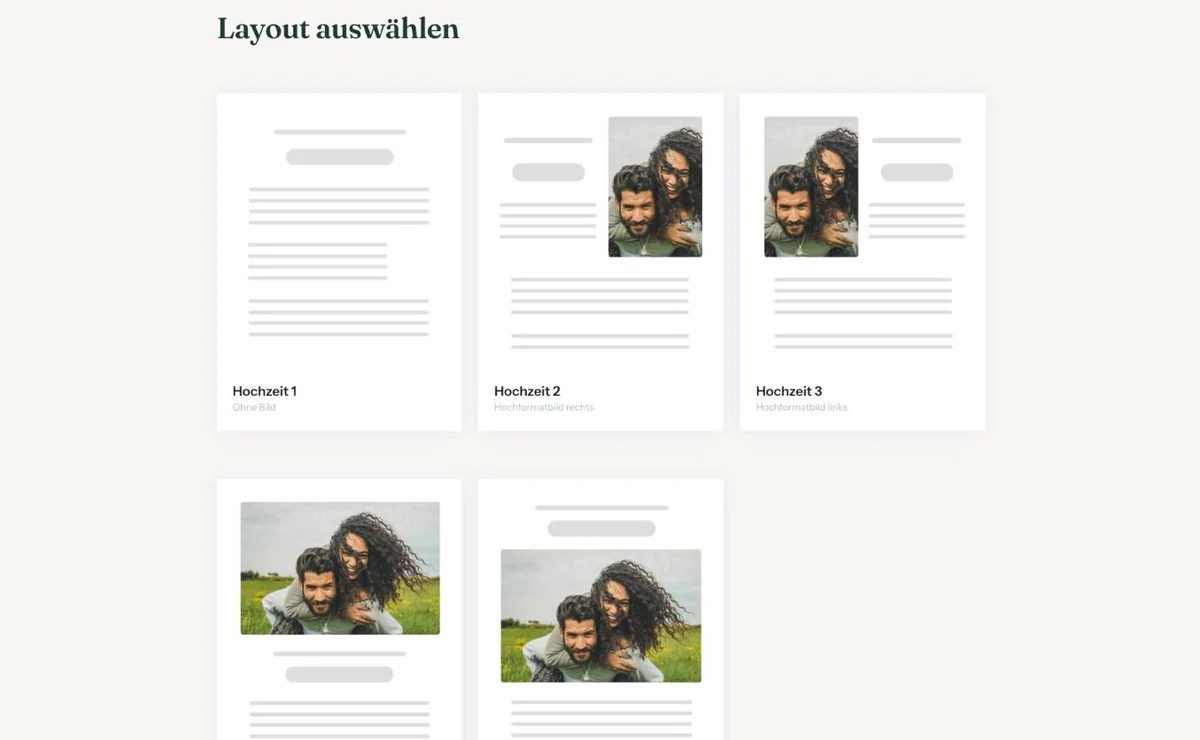
Bei einer Save-the-Date-Karte stehen drei zur Wahl: ohne Bild, Hochformatbild rechts und mit Überschrift beginnen.
Welches passt zu Ihrem Foto?
Schauen Sie zuerst auf das Foto, das Sie verwenden möchten. Ein Porträt oder jedes Bild, das höher als breit ist, passt zu Layout 2 oder 3. Ein Querformat, etwa ein Gruppenbild oder eine Landschaft, kommt in Layout 4 oder 5 besser zur Geltung. Ohne Foto, oder wenn der Text allen Platz bekommen soll, ist Layout 1 die naheliegende Wahl.
Später ein anderes Layout?
Im Editor lässt sich das Layout nicht mehr wechseln. Möchten Sie ein anderes, erstellen Sie eine neue Einladung und wählen erneut. Kopieren Sie vorher Ihre Texte, dann fügen Sie sie anschließend einfach wieder ein.
Nächster Schritt: Hintergrund- und Kartenfarbe wählen
Zuletzt aktualisiert: 23. Oktober 2026
- Einladung gestalten: die Grundlagen
- Ein Layout auswählen
- Hintergrund- und Kartenfarbe wählen
- Farbwähler und Pipette verwenden
- Texte bearbeiten und formatieren
- Beispieltexte durch Ihre eigenen Angaben ersetzen
- Schnell ein neuer Look mit Neugestaltung
- Änderungen rückgängig machen
- Texte verschieben und ausrichten
- Textrahmen ein- oder ausblenden
- Ein Muster hinzufügen
- Einen Link in den Text einfügen
- Einen Tagesablauf einfügen
- Ein fertiges Design anpassen
- Tastenkombinationen verwenden