Een lay-out kiezen
De lay-out bepaalt waar je foto en je tekst op de kaart staan. Je kiest hem alleen als je (bijna) vanaf nul begint. Een kant-en-klaar ontwerp heeft zijn eigen lay-out al.
De vijf lay-outs
Na de details en de vraag welke knoppen je wilt, komt het scherm Kies een lay-out:
- Zonder afbeelding. Alleen tekst. Rustig, en handig als je (nog) geen geschikte foto hebt.
- Staande afbeelding rechts. Tekst links, een staande foto rechts.
- Staande afbeelding links. Andersom: de foto links, de tekst rechts.
- Start met een grote afbeelding. Een brede foto bovenaan, de tekst eronder.
- Start met een titel. Eerst de titel en de naam, dan een brede foto, dan de rest van de tekst.
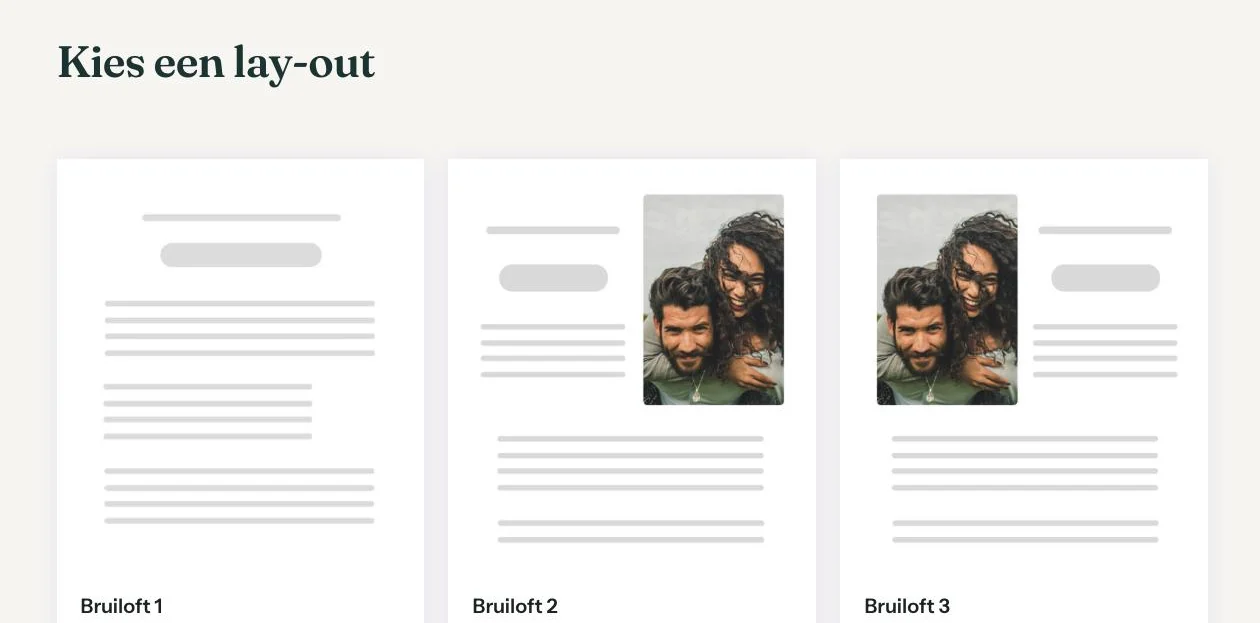
Maak je een save the date, dan zie je er drie: zonder afbeelding, staande afbeelding rechts en start met een titel.
Welke past bij je foto?
Kijk eerst naar de foto die je wilt gebruiken. Een portret, of een foto die hoger is dan breed, past bij lay-out 2 of 3. Een liggende foto, zoals een groepsfoto of een landschap, komt beter uit in lay-out 4 of 5. Heb je geen foto, of wil je de tekst alle ruimte geven? Dan is lay-out 1 de logische keuze.
Later een andere lay-out?
In de builder kun je de lay-out niet meer wisselen. Wil je toch een andere, maak dan een nieuwe uitnodiging en kies opnieuw. Kopieer je teksten vooraf, dan plak je ze daarna zo terug.
Volgende stap: Achtergrond- en kaartkleur kiezen
Laatst bijgewerkt: 23 oktober 2026
- Ontwerpen: de basis
- Een lay-out kiezen
- Achtergrond- en kaartkleur kiezen
- De kleurenkiezer en het pipet gebruiken
- Teksten aanpassen en opmaken
- Voorbeeldteksten vervangen door je eigen gegevens
- Snel een andere look met Herontwerp
- Wijzigingen ongedaan maken
- Teksten verschuiven en uitlijnen
- Tekstkaders tonen of verbergen
- Een patroon toevoegen
- Een link in je tekst zetten
- Een programma toevoegen
- Een kant-en-klaar ontwerp aanpassen
- Sneltoetsen gebruiken