Choisir une mise en page
La mise en page détermine où se placent la photo et le texte sur la carte. Vous la choisissez uniquement si vous partez (presque) de zéro. Un modèle prêt à l’emploi a déjà la sienne.
Les cinq mises en page
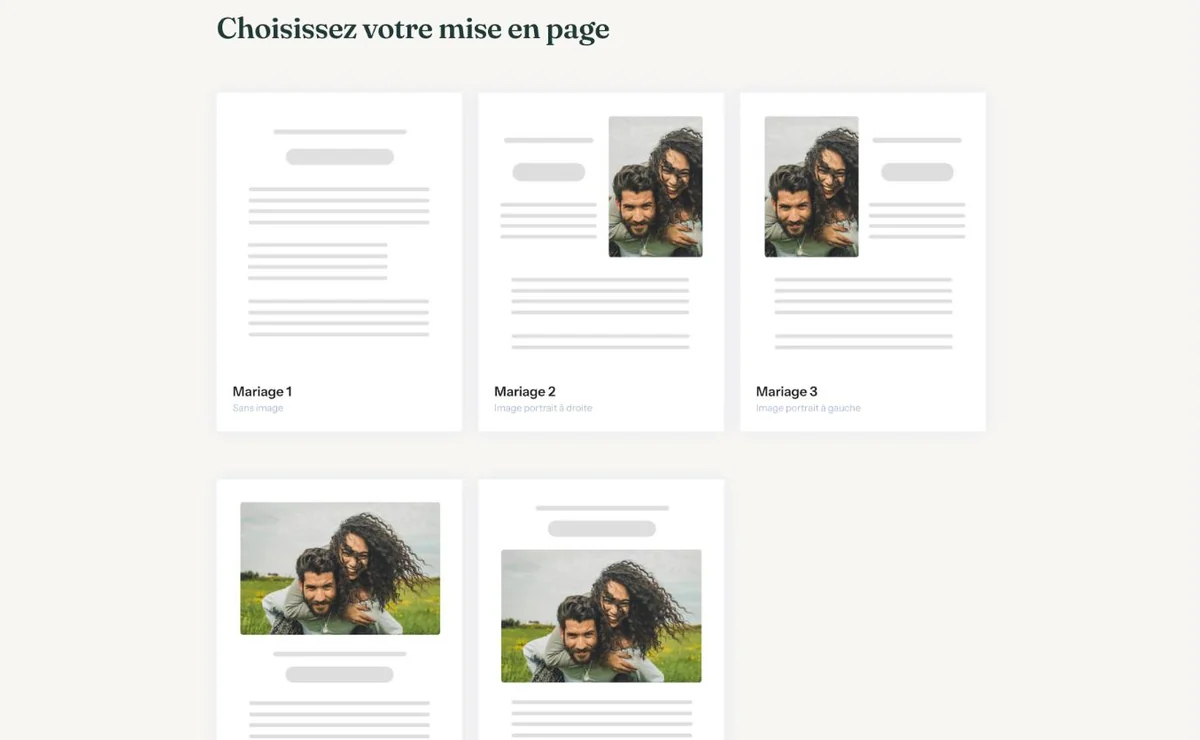
Après les détails et le choix des boutons, l’écran Choisissez votre mise en page s’affiche :
- Sans image. Du texte seulement. Sobre, et pratique si vous n’avez pas (encore) de photo adaptée.
- Image portrait à droite. Le texte à gauche, une photo verticale à droite.
- Image portrait à gauche. L’inverse : la photo à gauche, le texte à droite.
- Commencer par une grande image. Une photo large en haut, le texte en dessous.
- Commencer par un titre. D’abord le titre et le nom, puis une photo large, puis le reste du texte.
Pour un save the date, trois sont proposées : sans image, image portrait à droite et commencer par un titre.
Laquelle convient à votre photo ?
Regardez d’abord la photo que vous voulez utiliser. Un portrait, ou toute photo plus haute que large, va bien avec la mise en page 2 ou 3. Une photo horizontale, comme une photo de groupe ou un paysage, ressort mieux dans la 4 ou la 5. Pas de photo, ou envie de laisser toute la place au texte ? La 1 s’impose.
Changer de mise en page ensuite ?
Dans l’éditeur, la mise en page ne peut plus être changée. Si vous en voulez une autre, créez une nouvelle invitation et choisissez à nouveau. Copiez vos textes au préalable : vous n’aurez plus qu’à les coller.
Étape suivante: Choisir la couleur d'arrière-plan et de la carte
Dernière mise à jour: 23 octobre 2026
- Créer votre invitation : les bases
- Choisir une mise en page
- Choisir la couleur d'arrière-plan et de la carte
- Utiliser le sélecteur de couleur et la pipette
- Modifier et mettre en forme le texte
- Remplacer les textes d'exemple par vos informations
- Un nouveau style en un instant avec Refonte
- Annuler des modifications
- Déplacer et aligner le texte
- Afficher ou masquer les cadres de texte
- Ajouter un motif
- Ajouter un lien dans votre texte
- Ajouter un programme
- Personnaliser un modèle prêt à l'emploi
- Utiliser les raccourcis clavier