Texte bearbeiten und formatieren
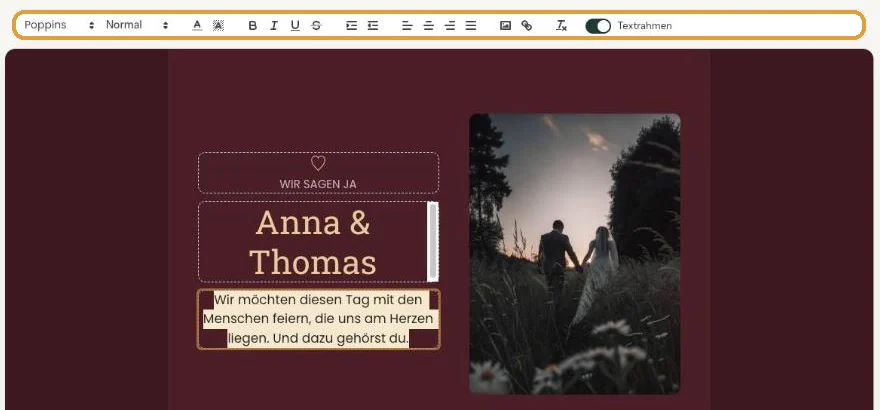
Klicken Sie auf einen Text auf der Karte und tippen Sie los. Zum Formatieren markieren Sie den Text und wählen in der Textleiste, was Sie möchten.
Text ändern
Die Karte besteht aus einigen einzelnen Textfeldern, etwa einer Zeile oben, den Namen und dem übrigen Text. Klicken Sie in ein Feld und tippen, löschen oder fügen Sie ein wie gewohnt. Mit der Eingabetaste beginnen Sie eine neue Zeile.
Formatieren
- Markieren Sie die Wörter, die Sie ändern möchten.
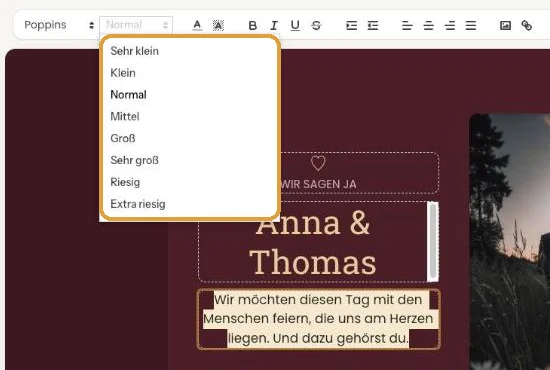
- Wählen Sie in der Textleiste eine Schriftart oder eine Größe. Die Größen reichen von Sehr klein bis Extra riesig.
- Klicken Sie auf die Schaltfläche für Textfarbe oder Markierung. Es öffnet sich eine Leiste mit Farben, einer Pipette und einem Feld für einen Farbcode. Mit Keine Markierung entfernen Sie eine Markierung wieder.
- Setzen Sie Wörter mit den Schaltflächen B, I, U und S fett, kursiv, unterstrichen oder durchgestrichen.
Formatierung entfernen
Markieren Sie den Text und klicken Sie in der Textleiste auf Formatierung entfernen. Fett, Farbe, Schriftart und Größe verschwinden dann. Wählen Sie danach bei Bedarf wieder die Schriftart des übrigen Textes.
Arbeiten Sie lieber mit der Tastatur? Lesen Sie Tastenkombinationen verwenden.
Nächster Schritt: Beispieltexte durch Ihre eigenen Angaben ersetzen
Zuletzt aktualisiert: 23. Oktober 2026
- Einladung gestalten: die Grundlagen
- Ein Layout auswählen
- Hintergrund- und Kartenfarbe wählen
- Farbwähler und Pipette verwenden
- Texte bearbeiten und formatieren
- Beispieltexte durch Ihre eigenen Angaben ersetzen
- Schnell ein neuer Look mit Neugestaltung
- Änderungen rückgängig machen
- Texte verschieben und ausrichten
- Textrahmen ein- oder ausblenden
- Ein Muster hinzufügen
- Einen Link in den Text einfügen
- Einen Tagesablauf einfügen
- Ein fertiges Design anpassen
- Tastenkombinationen verwenden