Modifier et mettre en forme le texte
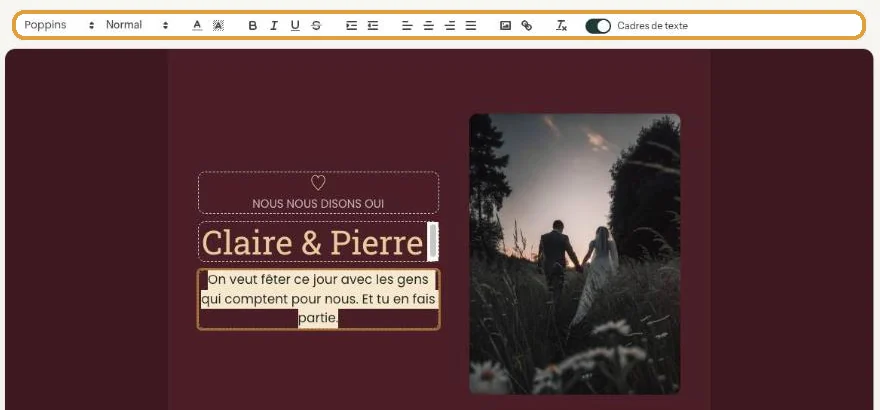
Cliquez sur un texte de la carte et tapez. Pour le mettre en forme, sélectionnez-le et choisissez ce que vous voulez dans la barre de texte.
Modifier le texte
La carte se compose de plusieurs champs de texte distincts, par exemple une ligne en haut, les noms et le reste du texte. Cliquez dans un champ, puis tapez, effacez ou collez comme d’habitude. La touche Entrée commence une nouvelle ligne.
Mettre en forme
- Sélectionnez les mots à modifier.
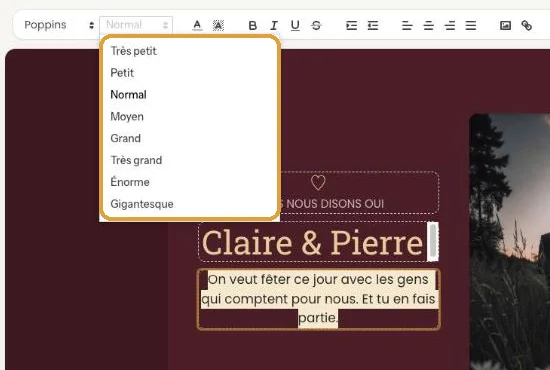
- Dans la barre de texte, choisissez une Police ou une Taille. Les tailles vont de Très petit à Gigantesque.
- Cliquez sur le bouton de couleur du texte ou de surlignage. Une barre s’ouvre avec des couleurs, une pipette et une case pour un code couleur. Pour le surlignage, choisissez Pas de surlignage pour l’enlever.
- Mettez des mots en gras, italique, souligné ou barré avec les boutons B, I, U et S.
Effacer la mise en forme
Sélectionnez le texte et cliquez sur effacer la mise en forme dans la barre de texte. Le gras, la couleur, la police et la taille de ce texte disparaissent ; choisissez ensuite, si besoin, la police du reste.
Vous préférez le clavier ? Lisez Utiliser les raccourcis clavier.
Étape suivante: Remplacer les textes d'exemple par vos informations
Dernière mise à jour: 23 octobre 2026
- Créer votre invitation : les bases
- Choisir une mise en page
- Choisir la couleur d'arrière-plan et de la carte
- Utiliser le sélecteur de couleur et la pipette
- Modifier et mettre en forme le texte
- Remplacer les textes d'exemple par vos informations
- Un nouveau style en un instant avec Refonte
- Annuler des modifications
- Déplacer et aligner le texte
- Afficher ou masquer les cadres de texte
- Ajouter un motif
- Ajouter un lien dans votre texte
- Ajouter un programme
- Personnaliser un modèle prêt à l'emploi
- Utiliser les raccourcis clavier