Ontwerpen: de basis
In de builder maak je je uitnodiging af. Bovenaan kies je kleuren en patroon, daaronder staat de tekstbalk en daaronder je kaart. Wat je wijzigt, wordt vanzelf bewaard.
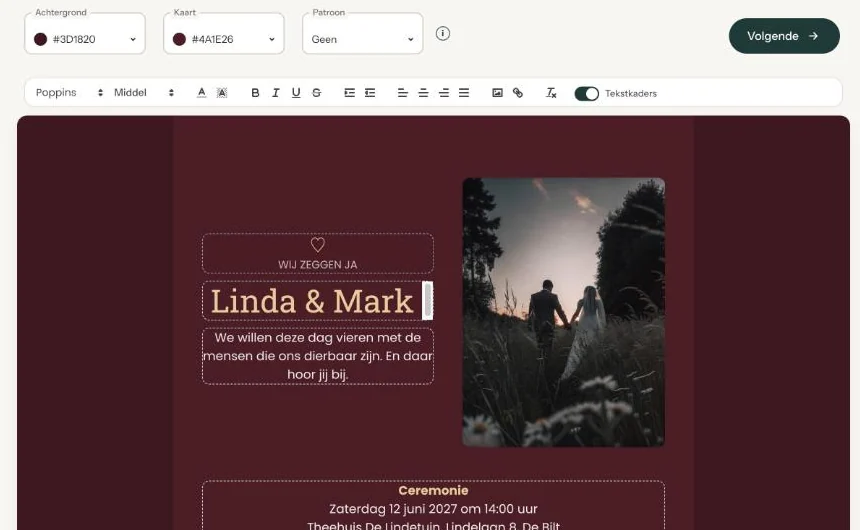
Bovenaan: kleuren en patroon
- Achtergrond is de kleur rond je kaart.
- Kaart is de kleur achter je tekst en foto.
- Patroon legt een licht patroon rond de kaart, op de kaart of op allebei.
Begon je (bijna) vanaf nul, dan staat hier ook Herontwerp. Daarmee probeer je snel een andere stijl. Bij een kant-en-klaar ontwerp ontbreekt die knop.
De tekstbalk
Klik in een tekst op de kaart en kies in de balk een lettertype, een lettergrootte, een kleur of een markering. Verder zitten er knoppen in voor vet, cursief, onderstrepen en doorhalen, voor inspringen en uitlijnen, voor een link en voor opmaak wissen. Heeft je lay-out een foto, dan is er ook een knop om die te vervangen. Rechts in de balk zit de schakelaar Tekstkaders.
De kaart zelf
Je kaart bestaat uit een paar tekstvelden en, als je lay-out dat heeft, een foto. Klik op een tekst om hem te wijzigen. Klik op de foto om je eigen foto te plaatsen (Een foto toevoegen of vervangen). Bovenaan de pagina, achter Voorbeeld op, staat de link waarmee je ziet wat je gasten straks zien.
Opslaan en verder
Een bewaarknop is er niet. Tekst wordt opgeslagen zodra je even stopt met typen of ergens anders klikt, een kleur zodra je hem kiest. Ben je klaar, klik dan op Volgende. Eventinfo.pro maakt dan de afbeeldingen voor social media en apps zoals WhatsApp.
Volgende stap: Een lay-out kiezen
Laatst bijgewerkt: 23 oktober 2026
- Ontwerpen: de basis
- Een lay-out kiezen
- Achtergrond- en kaartkleur kiezen
- De kleurenkiezer en het pipet gebruiken
- Teksten aanpassen en opmaken
- Voorbeeldteksten vervangen door je eigen gegevens
- Snel een andere look met Herontwerp
- Wijzigingen ongedaan maken
- Teksten verschuiven en uitlijnen
- Tekstkaders tonen of verbergen
- Een patroon toevoegen
- Een link in je tekst zetten
- Een programma toevoegen
- Een kant-en-klaar ontwerp aanpassen
- Sneltoetsen gebruiken