Snel een andere look met Herontwerp
Herontwerp geeft je kaart in één keer andere lettertypen en kleuren. Je teksten en foto blijven staan, dus je kunt rustig een paar looks proberen.
De knop staat bovenaan de builder, naast de kleurvelden. Je ziet hem alleen bij een uitnodiging die je (bijna) vanaf nul bent begonnen. Bij een kant-en-klaar ontwerp, ook als je dat hebt gedupliceerd, staat hij er niet.
Zo werkt het
- Klik op Herontwerp.
- Kies bij Stijl: Modern, Elegant, Levendig, Speels of Formeel.
- Kies bij Thema voor Licht of Donker.
- Kies een Kleurcombinatie. De buitenring van elk rondje is de achtergrond, de binnenkant de kaart.
- Klik op Genereer.
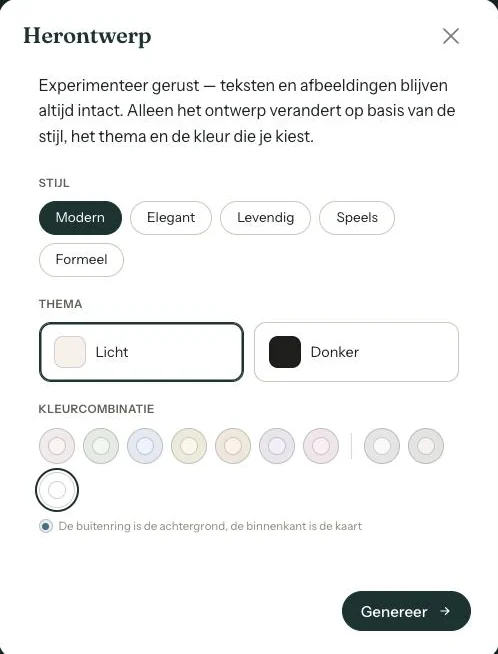
Staan er bij een keuze geen kleuren? Dan zijn er voor die stijl met dat thema geen kleurcombinaties. Probeer een andere stijl of het andere thema.
Terug naar de vorige versie
Na een herontwerp verschijnt naast Herontwerp een knopje met twee ronde pijlen: Ongedaan maken. Daarmee komen de vorige lettertypen en kleuren terug. Meer daarover in Wijzigingen ongedaan maken.
Volgende stap: Wijzigingen ongedaan maken
Laatst bijgewerkt: 23 oktober 2026
- Ontwerpen: de basis
- Een lay-out kiezen
- Achtergrond- en kaartkleur kiezen
- De kleurenkiezer en het pipet gebruiken
- Teksten aanpassen en opmaken
- Voorbeeldteksten vervangen door je eigen gegevens
- Snel een andere look met Herontwerp
- Wijzigingen ongedaan maken
- Teksten verschuiven en uitlijnen
- Tekstkaders tonen of verbergen
- Een patroon toevoegen
- Een link in je tekst zetten
- Een programma toevoegen
- Een kant-en-klaar ontwerp aanpassen
- Sneltoetsen gebruiken