Teksten verschuiven en uitlijnen
Met de uitlijnknoppen in de tekstbalk zet je tekst links, in het midden of rechts. Met inspringen schuif je een alinea stap voor stap naar rechts. De tekstvelden zelf liggen vast in de lay-out.
Uitlijnen
- Klik in de alinea die je wilt uitlijnen. Gaat het om meer alinea’s, selecteer ze dan samen.
- Klik in de tekstbalk op links, midden, rechts of uitvullen.
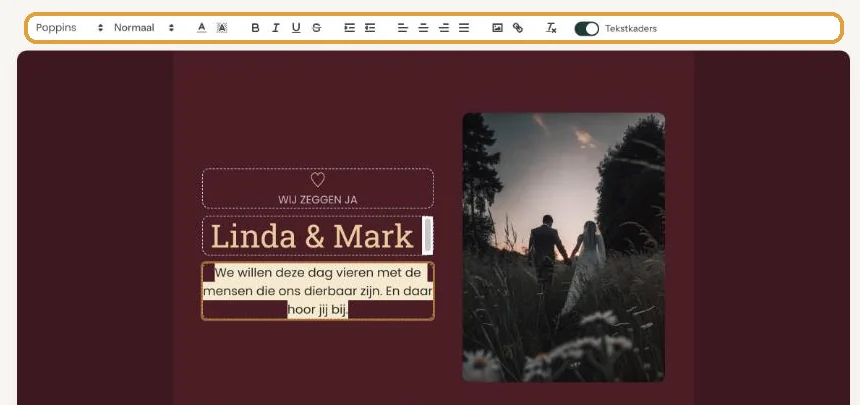
Uitvullen maakt beide kanten van de tekst recht. Bij een lange alinea staat dat netjes, maar bij korte regels ontstaan er gaten tussen de woorden. Op een uitnodiging oogt gecentreerd of links meestal rustiger.
Inspringen
De twee inspringknoppen schuiven de alinea waarin je cursor staat naar rechts, of weer terug. Elke klik is een stap; na zeven stappen houdt het op. Handig om bijvoorbeeld de tijden in een programma iets in te laten springen (Een programma toevoegen).
Meer ruimte tussen teksten
Met de muis verslepen kan niet: waar een tekstveld staat, bepaalt de lay-out. Meer lucht maak je met een lege regel (Enter). Wil je foto en tekst anders verdeeld hebben, dan heb je een andere lay-out nodig: Een lay-out kiezen.
Volgende stap: Tekstkaders tonen of verbergen
Laatst bijgewerkt: 23 oktober 2026
- Ontwerpen: de basis
- Een lay-out kiezen
- Achtergrond- en kaartkleur kiezen
- De kleurenkiezer en het pipet gebruiken
- Teksten aanpassen en opmaken
- Voorbeeldteksten vervangen door je eigen gegevens
- Snel een andere look met Herontwerp
- Wijzigingen ongedaan maken
- Teksten verschuiven en uitlijnen
- Tekstkaders tonen of verbergen
- Een patroon toevoegen
- Een link in je tekst zetten
- Een programma toevoegen
- Een kant-en-klaar ontwerp aanpassen
- Sneltoetsen gebruiken