De kleurenkiezer en het pipet gebruiken
De kleurenbalk opent zodra je op Achtergrond of Kaart klikt. Je kiest een kleur die klaarstaat, of je haalt een tint uit je eigen foto.
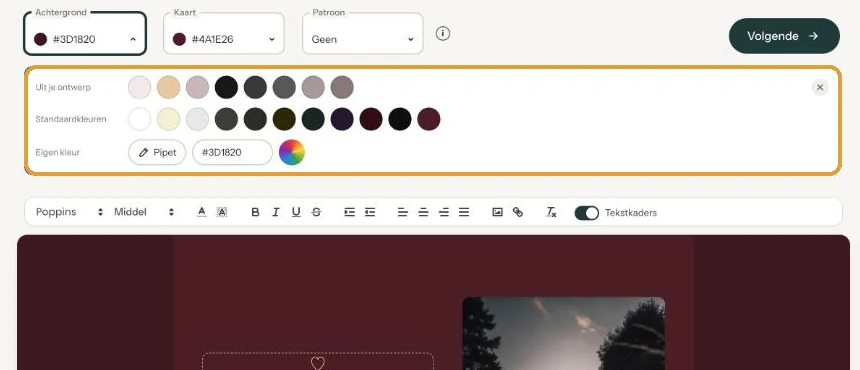
Uit je ontwerp
De kleuren van de tekst op je kaart en de hoofdkleuren uit je eigen foto. Handig als alles bij elkaar moet passen. Een voorbeeldfoto telt hier niet mee; de rij verschijnt pas als er iets te tonen is.
Standaardkleuren
De achtergrond- en kaartkleuren uit de ontwerpen voor jouw gelegenheid, van licht naar donker. Bij Achtergrond staat ook je huidige kaartkleur ertussen, en andersom. Zo maak je de twee in één klik gelijk.
Eigen kleur
- Pipet. Klik op Pipet en daarna op een kleur in je uitnodiging, bijvoorbeeld de bloemen op je foto. In Chrome en Edge op een computer mag je ook een kleur elders op je scherm aanklikken.
- Hexcode. Typ een code zoals #A3B18A in het vak en druk op Enter. Zo neem je de kleuren van een huisstijl of drukwerk precies over.
- Meer kleuren. Opent de kleurenkiezer van je browser, voor als je zelf wilt schuiven.
Dezelfde mogelijkheden krijg je bij de tekstkleur en de markering in de tekstbalk. Sluiten doe je met het kruisje of met de Esc-toets.
Volgende stap: Teksten aanpassen en opmaken
Laatst bijgewerkt: 23 oktober 2026
- Ontwerpen: de basis
- Een lay-out kiezen
- Achtergrond- en kaartkleur kiezen
- De kleurenkiezer en het pipet gebruiken
- Teksten aanpassen en opmaken
- Voorbeeldteksten vervangen door je eigen gegevens
- Snel een andere look met Herontwerp
- Wijzigingen ongedaan maken
- Teksten verschuiven en uitlijnen
- Tekstkaders tonen of verbergen
- Een patroon toevoegen
- Een link in je tekst zetten
- Een programma toevoegen
- Een kant-en-klaar ontwerp aanpassen
- Sneltoetsen gebruiken