Texte verschieben und ausrichten
Mit den Ausrichtungsschaltflächen in der Textleiste setzen Sie Text links, mittig oder rechts. Mit dem Einzug rücken Sie einen Absatz Schritt für Schritt nach rechts. Die Textfelder selbst gibt das Layout vor.
Ausrichten
- Klicken Sie in den Absatz, den Sie ausrichten möchten. Bei mehreren Absätzen markieren Sie sie gemeinsam.
- Klicken Sie in der Textleiste auf links, zentriert, rechts oder Blocksatz.
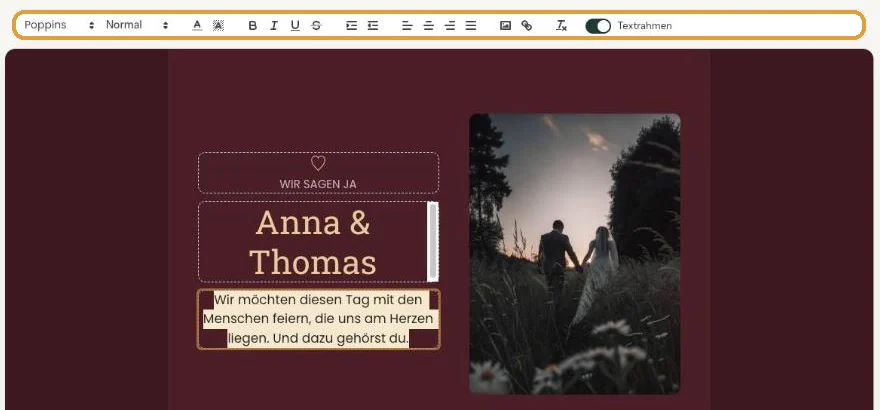
Blocksatz macht beide Textränder gerade. In einem langen Absatz sieht das ordentlich aus, bei kurzen Zeilen entstehen aber Lücken zwischen den Wörtern. Auf einer Einladung wirkt zentrierter oder linksbündiger Text meist ruhiger.
Einrücken
Die beiden Einzug-Schaltflächen rücken den Absatz, in dem der Cursor steht, nach rechts oder wieder zurück. Jeder Klick ist ein Schritt, höchstens sieben. Praktisch, um etwa die Uhrzeiten in einem Programm etwas einzurücken (Einen Tagesablauf einfügen).
Mehr Abstand zwischen Texten
Mit der Maus verschieben lassen sich die Textfelder nicht: Wo ein Feld steht, bestimmt das Layout. Mehr Luft schaffen Sie mit einer Leerzeile (Eingabetaste). Möchten Sie Foto und Text anders verteilt haben, brauchen Sie ein anderes Layout: Ein Layout auswählen.
Nächster Schritt: Textrahmen ein- oder ausblenden
Zuletzt aktualisiert: 23. Oktober 2026
- Einladung gestalten: die Grundlagen
- Ein Layout auswählen
- Hintergrund- und Kartenfarbe wählen
- Farbwähler und Pipette verwenden
- Texte bearbeiten und formatieren
- Beispieltexte durch Ihre eigenen Angaben ersetzen
- Schnell ein neuer Look mit Neugestaltung
- Änderungen rückgängig machen
- Texte verschieben und ausrichten
- Textrahmen ein- oder ausblenden
- Ein Muster hinzufügen
- Einen Link in den Text einfügen
- Einen Tagesablauf einfügen
- Ein fertiges Design anpassen
- Tastenkombinationen verwenden