Déplacer et aligner le texte
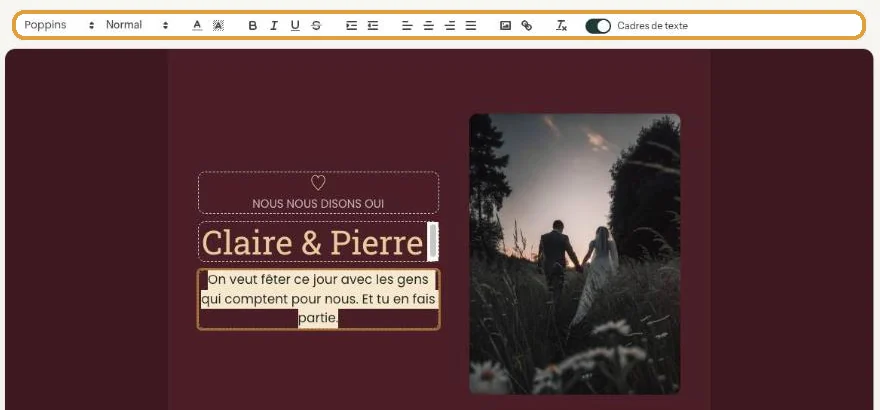
Les boutons d’alignement de la barre de texte placent le texte à gauche, au centre ou à droite. Le retrait décale un paragraphe vers la droite, étape par étape. Les champs de texte eux-mêmes sont fixés par la mise en page.
Aligner
- Cliquez dans le paragraphe à aligner. S’il y en a plusieurs, sélectionnez-les ensemble.
- Dans la barre de texte, cliquez sur gauche, centre, droite ou justifié.
Le texte justifié a deux bords bien droits. C’est soigné dans un long paragraphe, mais sur des lignes courtes des trous apparaissent entre les mots. Sur une invitation, un texte centré ou aligné à gauche paraît en général plus calme.
Retrait
Les deux boutons de retrait décalent vers la droite le paragraphe où se trouve le curseur, ou le ramènent. Chaque clic correspond à une étape, sept au maximum. Pratique pour décaler un peu les horaires d’un programme (Ajouter un programme).
Plus d’espace entre les textes
Impossible de faire glisser les champs de texte à la souris : c’est la mise en page qui décide de leur place. Pour aérer, ajoutez une ligne vide (Entrée). Si vous souhaitez répartir autrement la photo et le texte, il vous faut une autre mise en page : Choisir une mise en page.
Étape suivante: Afficher ou masquer les cadres de texte
Dernière mise à jour: 23 octobre 2026
- Créer votre invitation : les bases
- Choisir une mise en page
- Choisir la couleur d'arrière-plan et de la carte
- Utiliser le sélecteur de couleur et la pipette
- Modifier et mettre en forme le texte
- Remplacer les textes d'exemple par vos informations
- Un nouveau style en un instant avec Refonte
- Annuler des modifications
- Déplacer et aligner le texte
- Afficher ou masquer les cadres de texte
- Ajouter un motif
- Ajouter un lien dans votre texte
- Ajouter un programme
- Personnaliser un modèle prêt à l'emploi
- Utiliser les raccourcis clavier