Dar estilo a los botones
Al pie de tu invitación están los botones para tus invitados, como Confirmar y Cómo llegar. Cómo se ven lo eliges en el editor, con el campo Botones. No tienes que elegir un color: se adapta a tu diseño.
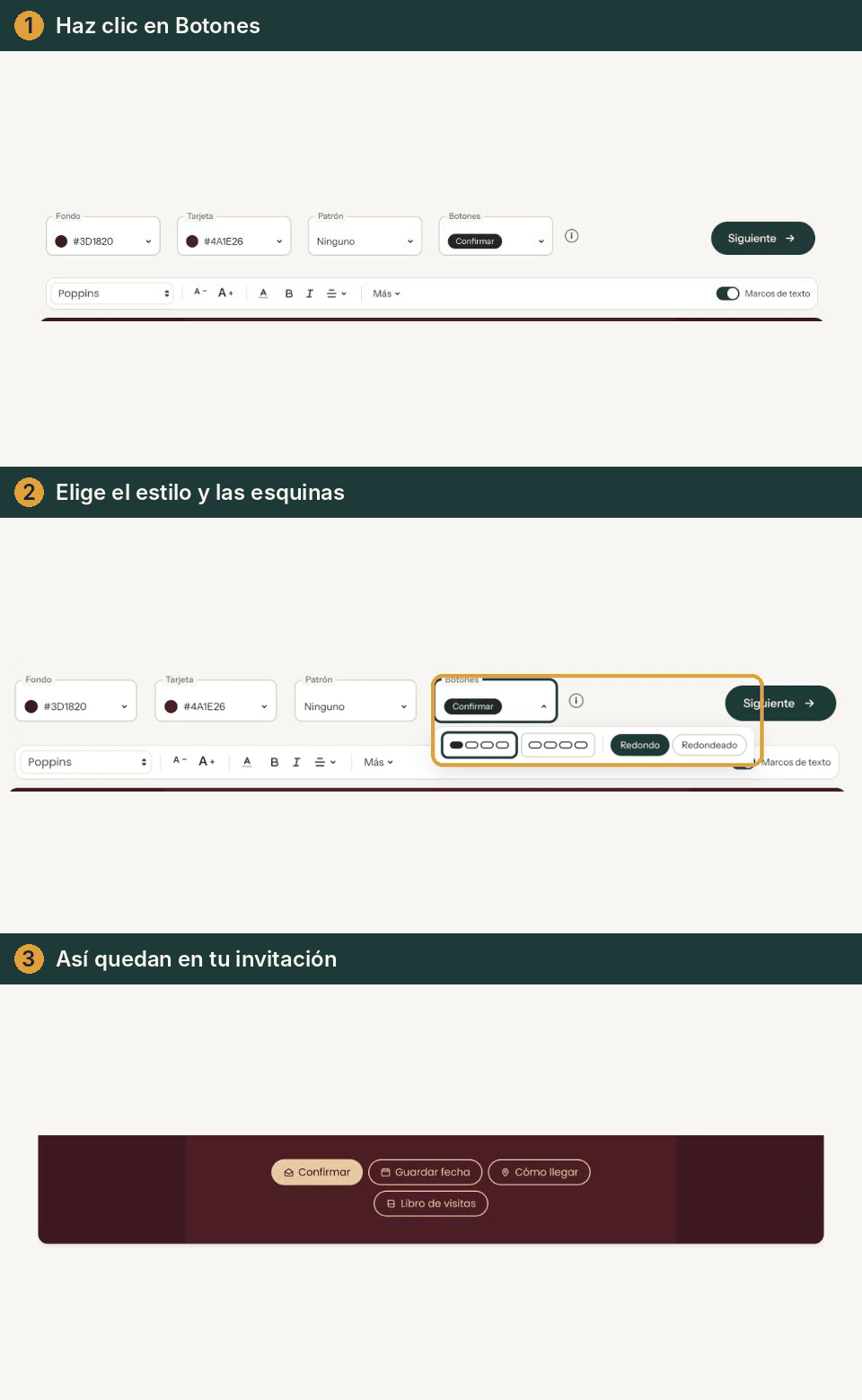
Cómo funciona
- Arriba en el editor, haz clic en el campo Botones o en uno de los botones al pie de tu tarjeta. Justo debajo del campo se abre un pequeño panel.
- Elige el estilo a la izquierda. En el primer ejemplo el botón Confirmar está relleno (Destacar el botón Confirmar); en el segundo, todos los botones solo tienen borde (Todos los botones iguales).
- Elige las esquinas a la derecha: Redondo o Redondeado.
- Haz clic fuera del panel para cerrarlo. Tu elección ya está guardada.

¿Destacado o igual?
Si destacas Confirmar, el botón con el que los invitados dicen si vienen es el que más llama la atención. Útil si quieres que responda el mayor número posible. Si Confirmar está desactivado, todos los botones son iguales automáticamente y no se puede destacar.
Redondo o redondeado
Mientras no elijas aquí, los botones siguen las esquinas de tu foto: si en la foto está activado Esquinas redondeadas, los botones son redondos (Añadir o cambiar una foto). Si eliges aquí, manda tu elección.
El color
Los botones toman un color de tu diseño, normalmente el de los nombres, siempre que contraste bien con la tarjeta. Si no, se vuelven oscuros o claros. Si después cambias el color del texto o de la tarjeta, los botones cambian solos.

Qué botones aparecen no se decide aquí, sino en Cambiar detalles: ¿Qué botones puedes activar?.
Última actualización: 11 de noviembre de 2026
- Diseñar tu invitación: lo básico
- Elegir la disposición de la invitación
- Elegir el color de fondo y de la tarjeta
- Usar el selector de color y el cuentagotas
- Editar y dar formato al texto
- Sustituir los textos de ejemplo por tus datos
- Un aspecto nuevo en segundos con Rediseño
- Deshacer cambios
- Mover y alinear el texto
- Mostrar u ocultar los marcos de texto
- Añadir un patrón
- Dar estilo a los botones
- Poner un enlace en tu texto
- Añadir un programa
- Personalizar un diseño listo
- Usar atajos de teclado