De knoppen opmaken
Onderaan je uitnodiging staan de knoppen voor je gasten, zoals RSVP en Route. Hoe ze eruitzien, kies je in de builder met het veld Knoppen. Een kleur hoef je niet te kiezen: die past zich aan je ontwerp aan.
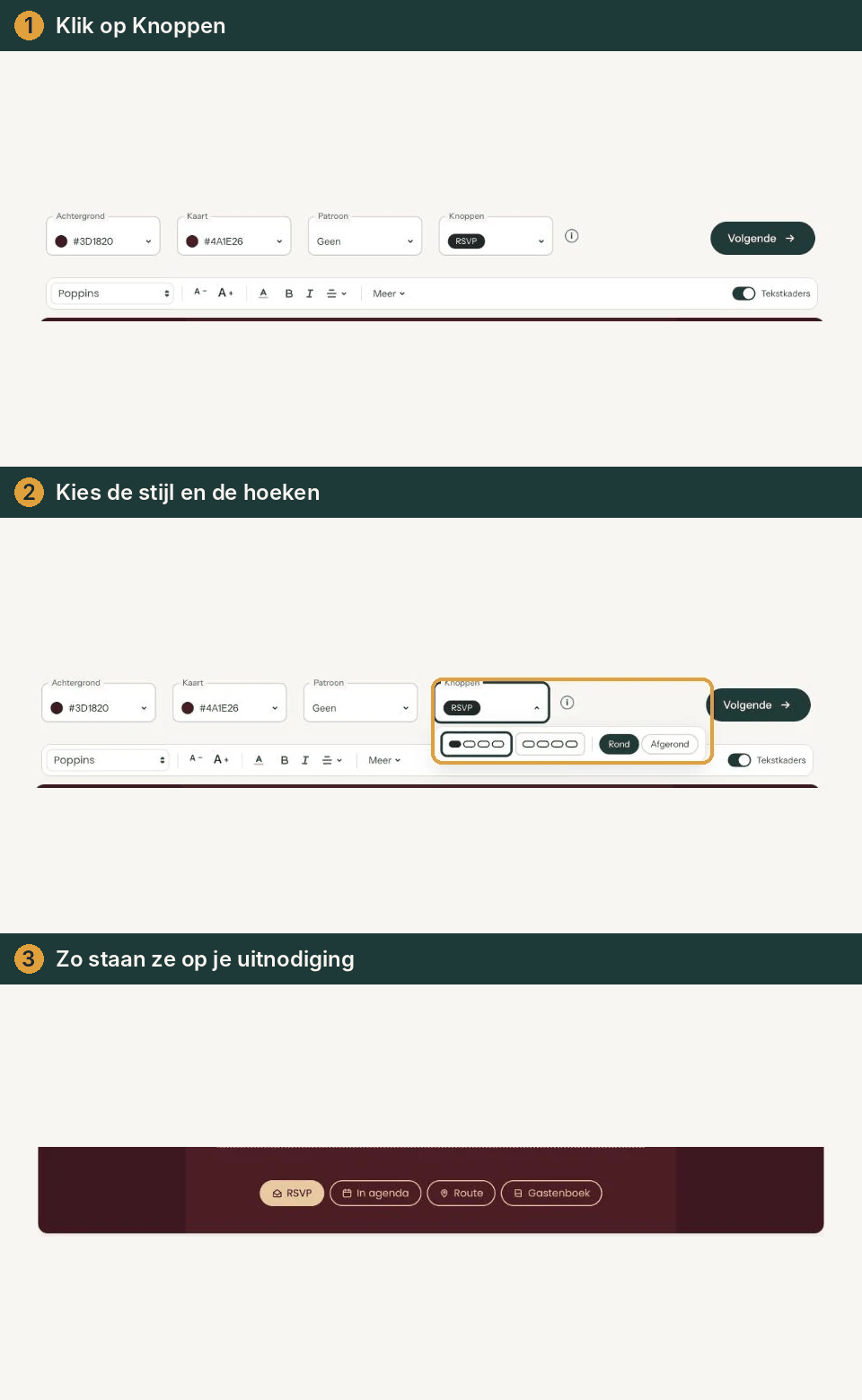
Zo werkt het
- Klik bovenaan de builder op het veld Knoppen, of op een van de knoppen onderaan je kaart. Direct onder het veld opent een klein paneel.
- Kies links de stijl. In het eerste voorbeeld is de RSVP-knop gevuld (RSVP uitlichten), in het tweede hebben alle knoppen alleen een rand (Alle knoppen gelijk).
- Kies rechts de hoeken: Rond of Afgerond.
- Klik ergens buiten het paneel om het te sluiten. Je keuze is al bewaard.

Uitlichten of gelijk?
Met RSVP uitlichten valt de knop waarmee gasten laten weten of ze komen het meest op. Handig als je wilt dat zoveel mogelijk mensen reageren. Staat RSVP uit, dan zijn alle knoppen vanzelf gelijk en kun je uitlichten niet kiezen.
Rond of afgerond
Zolang je hier niets kiest, volgen de knoppen de hoeken van je foto: staat bij de foto Afgeronde hoeken aan, dan zijn de knoppen rond (Een foto toevoegen of vervangen). Kies je hier zelf, dan geldt jouw keuze.
De kleur
De knoppen nemen een kleur uit je ontwerp, meestal die van de namen, als die goed afsteekt tegen de kaart. Is dat niet zo, dan worden ze donker of licht. Kies je later een andere tekst- of kaartkleur, dan gaat de kleur van de knoppen vanzelf mee.

Welke knoppen er staan, kies je niet hier maar bij Details wijzigen: Welke knoppen kun je aanzetten?.
Laatst bijgewerkt: 11 november 2026
- Ontwerpen: de basis
- Een lay-out kiezen
- Achtergrond- en kaartkleur kiezen
- De kleurenkiezer en het pipet gebruiken
- Teksten aanpassen en opmaken
- Voorbeeldteksten vervangen door je eigen gegevens
- Snel een andere look met Herontwerp
- Wijzigingen ongedaan maken
- Teksten verschuiven en uitlijnen
- Tekstkaders tonen of verbergen
- Een patroon toevoegen
- De knoppen opmaken
- Een link in je tekst zetten
- Een programma toevoegen
- Een kant-en-klaar ontwerp aanpassen
- Sneltoetsen gebruiken