Un nouveau style en un instant avec Refonte
Refonte change d’un coup les polices et les couleurs de votre carte. Les textes et la photo ne bougent pas : vous pouvez donc essayer plusieurs styles en toute tranquillité.
Le bouton se trouve en haut de l’éditeur, à côté des champs de couleur. Il n’apparaît que pour les invitations commencées (presque) de zéro. Les modèles prêts à l’emploi ne l’ont pas, même si vous les avez dupliqués.
Comment ça marche
- Cliquez sur Refonte.
- Sous Style, choisissez Moderne, Elégant, Dynamique, Ludique ou Formel.
- Sous Thème, choisissez Clair ou Sombre.
- Choisissez une Combinaison de couleurs. L’anneau extérieur de chaque cercle correspond à l’arrière-plan, l’intérieur à la carte.
- Cliquez sur Générer.
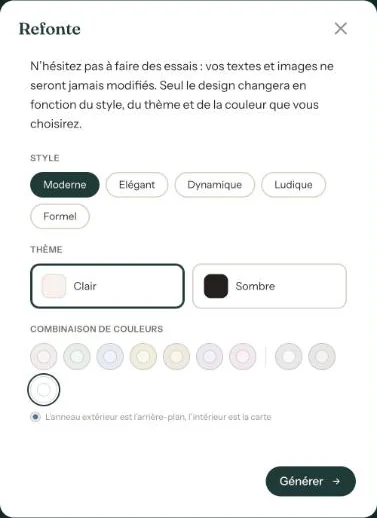
Aucune couleur ne s’affiche pour un choix ? Il n’existe alors pas de combinaison pour ce style avec ce thème. Essayez un autre style ou l’autre thème.
Revenir à la version précédente
Après une refonte, un petit bouton avec deux flèches arrondies apparaît à côté : Annuler. Il rétablit les polices et les couleurs précédentes. Plus de détails dans Annuler des modifications.
Étape suivante: Annuler des modifications
Dernière mise à jour: 23 octobre 2026
- Créer votre invitation : les bases
- Choisir une mise en page
- Choisir la couleur d'arrière-plan et de la carte
- Utiliser le sélecteur de couleur et la pipette
- Modifier et mettre en forme le texte
- Remplacer les textes d'exemple par vos informations
- Un nouveau style en un instant avec Refonte
- Annuler des modifications
- Déplacer et aligner le texte
- Afficher ou masquer les cadres de texte
- Ajouter un motif
- Ajouter un lien dans votre texte
- Ajouter un programme
- Personnaliser un modèle prêt à l'emploi
- Utiliser les raccourcis clavier