Schnell ein neuer Look mit Neugestaltung
Neugestaltung gibt Ihrer Karte auf einen Schlag andere Schriften und Farben. Texte und Foto bleiben stehen, Sie können also in Ruhe mehrere Looks testen.
Die Schaltfläche steht oben im Editor neben den Farbfeldern. Sie sehen sie nur bei Einladungen, die Sie (fast) ganz von vorne begonnen haben. Bei einem fertigen Design fehlt sie, auch wenn Sie es dupliziert haben.
So funktioniert es
- Klicken Sie auf Neugestaltung.
- Wählen Sie unter Stil: Modern, Elegant, Lebhaft, Verspielt oder Formal.
- Wählen Sie unter Theme Hell oder Dunkel.
- Wählen Sie eine Farbkombination. Der äußere Ring jedes Kreises ist der Hintergrund, die Innenfläche die Karte.
- Klicken Sie auf Generieren.
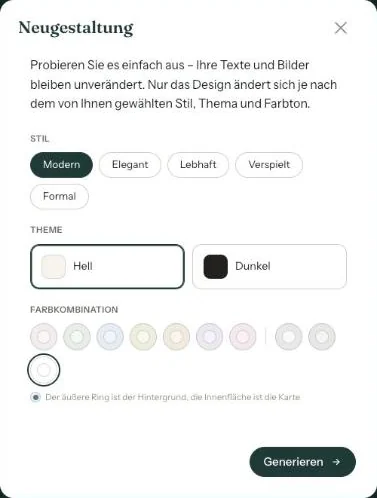
Erscheinen bei einer Auswahl keine Farben? Dann gibt es für diesen Stil mit diesem Theme keine Farbkombinationen. Probieren Sie einen anderen Stil oder das andere Theme.
Zurück zur vorigen Version
Nach einer Neugestaltung erscheint daneben eine kleine Schaltfläche mit zwei runden Pfeilen: Zurück. Damit holen Sie die vorherigen Schriften und Farben zurück. Mehr dazu unter Änderungen rückgängig machen.
Nächster Schritt: Änderungen rückgängig machen
Zuletzt aktualisiert: 23. Oktober 2026
- Einladung gestalten: die Grundlagen
- Ein Layout auswählen
- Hintergrund- und Kartenfarbe wählen
- Farbwähler und Pipette verwenden
- Texte bearbeiten und formatieren
- Beispieltexte durch Ihre eigenen Angaben ersetzen
- Schnell ein neuer Look mit Neugestaltung
- Änderungen rückgängig machen
- Texte verschieben und ausrichten
- Textrahmen ein- oder ausblenden
- Ein Muster hinzufügen
- Einen Link in den Text einfügen
- Einen Tagesablauf einfügen
- Ein fertiges Design anpassen
- Tastenkombinationen verwenden