Utiliser le sélecteur de couleur et la pipette
La barre de couleurs s’ouvre dès que vous cliquez sur Arrière-plan ou Carte. Vous choisissez une couleur proposée, ou vous prélevez une teinte directement dans votre photo.
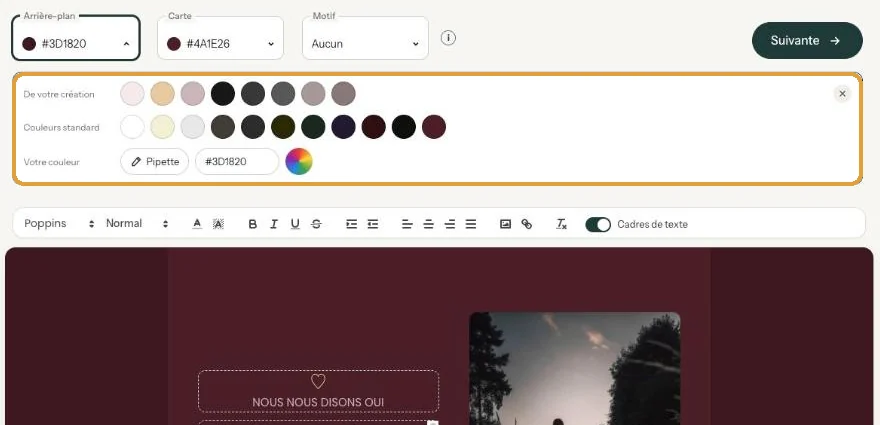
De votre création
Les couleurs du texte de votre carte et les couleurs dominantes de votre propre photo. Pratique quand tout doit s’accorder. Les photos d’exemple ne comptent pas, et la ligne n’apparaît que s’il y a quelque chose à montrer.
Couleurs standard
Les couleurs d’arrière-plan et de carte des modèles proposés pour votre occasion, du plus clair au plus foncé. Sous Arrière-plan figure aussi la couleur actuelle de votre carte, et inversement : vous pouvez donc les accorder en un clic.
Votre couleur
- Pipette. Cliquez sur Pipette, puis sur une couleur de votre invitation, par exemple les fleurs de votre photo. Dans Chrome et Edge sur ordinateur, vous pouvez aussi cliquer sur une couleur ailleurs sur votre écran.
- Code hex. Saisissez un code comme #A3B18A dans la case et appuyez sur Entrée. Idéal pour reprendre exactement les couleurs d’une charte graphique ou d’un faire-part imprimé.
- Plus de couleurs. Ouvre le sélecteur de couleur de votre navigateur, si vous préférez chercher vous-même.
Les mêmes options existent pour la couleur du texte et le surlignage dans la barre de texte. Fermez avec la croix ou la touche Échap.
Étape suivante: Modifier et mettre en forme le texte
Dernière mise à jour: 23 octobre 2026
- Créer votre invitation : les bases
- Choisir une mise en page
- Choisir la couleur d'arrière-plan et de la carte
- Utiliser le sélecteur de couleur et la pipette
- Modifier et mettre en forme le texte
- Remplacer les textes d'exemple par vos informations
- Un nouveau style en un instant avec Refonte
- Annuler des modifications
- Déplacer et aligner le texte
- Afficher ou masquer les cadres de texte
- Ajouter un motif
- Ajouter un lien dans votre texte
- Ajouter un programme
- Personnaliser un modèle prêt à l'emploi
- Utiliser les raccourcis clavier