Farbwähler und Pipette verwenden
Die Farbleiste öffnet sich, sobald Sie auf Hintergrund oder Karte klicken. Sie wählen eine vorgeschlagene Farbe oder übernehmen einen Ton direkt aus Ihrem Foto.
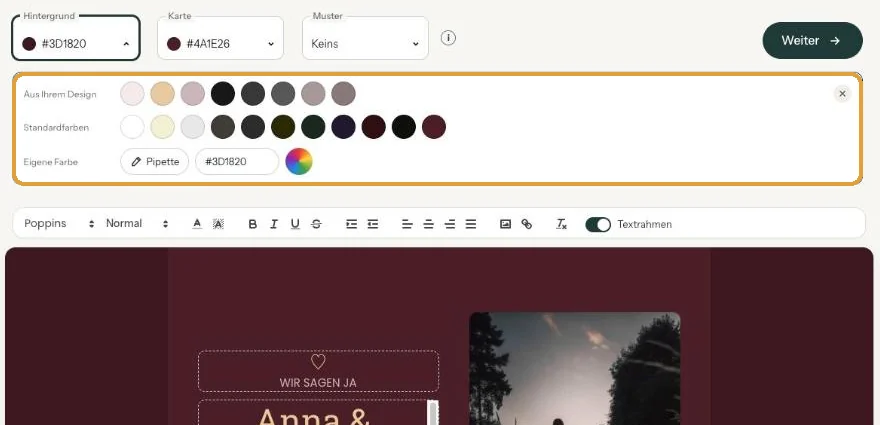
Aus Ihrem Design
Die Farben des Textes auf Ihrer Karte und die Hauptfarben Ihres eigenen Fotos. Praktisch, wenn alles zusammenpassen soll. Beispielfotos zählen nicht mit; die Zeile erscheint erst, wenn es etwas zu zeigen gibt.
Standardfarben
Die Hintergrund- und Kartenfarben aus den Designs für Ihren Anlass, von hell nach dunkel. Unter Hintergrund finden Sie auch Ihre aktuelle Kartenfarbe und umgekehrt. So gleichen Sie beide mit einem Klick an.
Eigene Farbe
- Pipette. Klicken Sie auf Pipette und dann auf eine Farbe in Ihrer Einladung, zum Beispiel die Blumen auf Ihrem Foto. In Chrome und Edge am Computer können Sie auch eine Farbe an einer anderen Stelle des Bildschirms anklicken.
- Hex-Code. Geben Sie einen Code wie #A3B18A ein und drücken Sie die Eingabetaste. So übernehmen Sie Farben aus einem Corporate Design oder von Drucksachen genau.
- Weitere Farben. Öffnet den Farbwähler Ihres Browsers, wenn Sie lieber selbst schieben.
Dieselben Möglichkeiten haben Sie bei Textfarbe und Markierung in der Textleiste. Schließen können Sie die Leiste mit dem Kreuz oder der Esc-Taste.
Nächster Schritt: Texte bearbeiten und formatieren
Zuletzt aktualisiert: 23. Oktober 2026
- Einladung gestalten: die Grundlagen
- Ein Layout auswählen
- Hintergrund- und Kartenfarbe wählen
- Farbwähler und Pipette verwenden
- Texte bearbeiten und formatieren
- Beispieltexte durch Ihre eigenen Angaben ersetzen
- Schnell ein neuer Look mit Neugestaltung
- Änderungen rückgängig machen
- Texte verschieben und ausrichten
- Textrahmen ein- oder ausblenden
- Ein Muster hinzufügen
- Einen Link in den Text einfügen
- Einen Tagesablauf einfügen
- Ein fertiges Design anpassen
- Tastenkombinationen verwenden