Einen Link in den Text einfügen
Markieren Sie ein Wort oder einen Satz, klicken Sie in der Textleiste auf die Link-Schaltfläche und geben Sie die Adresse ein. Ihre Gäste können ihn dann anklicken.
Einen Link hinzufügen
- Markieren Sie den Text, der zum Link werden soll, zum Beispiel zur Wunschliste.
- Klicken Sie in der Textleiste auf die Link-Schaltfläche (das Kettensymbol).
- Das Fenster Hyperlink hinzufügen öffnet sich. Tippen oder fügen Sie die Adresse ein.
- Klicken Sie auf Speichern.
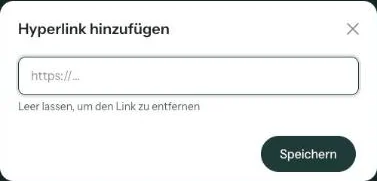
https:// müssen Sie nicht eingeben; das ergänzt der Editor selbst. Auch E-Mail-Adressen und Telefonnummern sind möglich: Beginnen Sie die Adresse dann mit mailto: oder tel:.
Klicken Sie auf die Link-Schaltfläche, ohne etwas zu markieren, setzt der Editor die Adresse selbst als anklickbaren Text an die Stelle des Cursors.
Einen Link ändern oder entfernen
Markieren Sie den verlinkten Text und klicken Sie erneut auf die Link-Schaltfläche. Die aktuelle Adresse steht im Feld. Ändern Sie sie, oder leeren Sie das Feld (Leer lassen, um den Link zu entfernen) und klicken Sie auf Speichern. Der Text bleibt, nur der Link verschwindet.
Testen Sie jeden Link kurz über den Link hinter Vorschau auf.
Nächster Schritt: Einen Tagesablauf einfügen
Zuletzt aktualisiert: 23. Oktober 2026
- Einladung gestalten: die Grundlagen
- Ein Layout auswählen
- Hintergrund- und Kartenfarbe wählen
- Farbwähler und Pipette verwenden
- Texte bearbeiten und formatieren
- Beispieltexte durch Ihre eigenen Angaben ersetzen
- Schnell ein neuer Look mit Neugestaltung
- Änderungen rückgängig machen
- Texte verschieben und ausrichten
- Textrahmen ein- oder ausblenden
- Ein Muster hinzufügen
- Einen Link in den Text einfügen
- Einen Tagesablauf einfügen
- Ein fertiges Design anpassen
- Tastenkombinationen verwenden