Änderungen rückgängig machen
Textänderungen machen Sie mit Strg+Z (Windows) oder Cmd+Z (Mac) rückgängig. Eine Neugestaltung nehmen Sie mit der Schaltfläche Zurück zurück. Für Farben und Muster gibt es keinen Rückgängig-Knopf; die wählen Sie einfach neu.
Text zurückholen
- Klicken Sie in das Textfeld, in dem Sie die Änderung gemacht haben.
- Drücken Sie Strg+Z, am Mac Cmd+Z. Jeder Druck geht einen Schritt zurück, auch bei Formatierungen wie fett oder einer neuen Farbe.
- Zu weit zurück? Mit Strg+Umschalt+Z (Mac: Cmd+Umschalt+Z) stellen Sie den Schritt wieder her. Unter Windows geht auch Strg+Y.
Jedes Textfeld merkt sich seine eigenen Änderungen. Steht der Cursor in einem anderen Feld, passiert dort nichts. Öffnen Sie den Editor neu oder nutzen Sie Neugestaltung, beginnt dieser Verlauf wieder bei null.
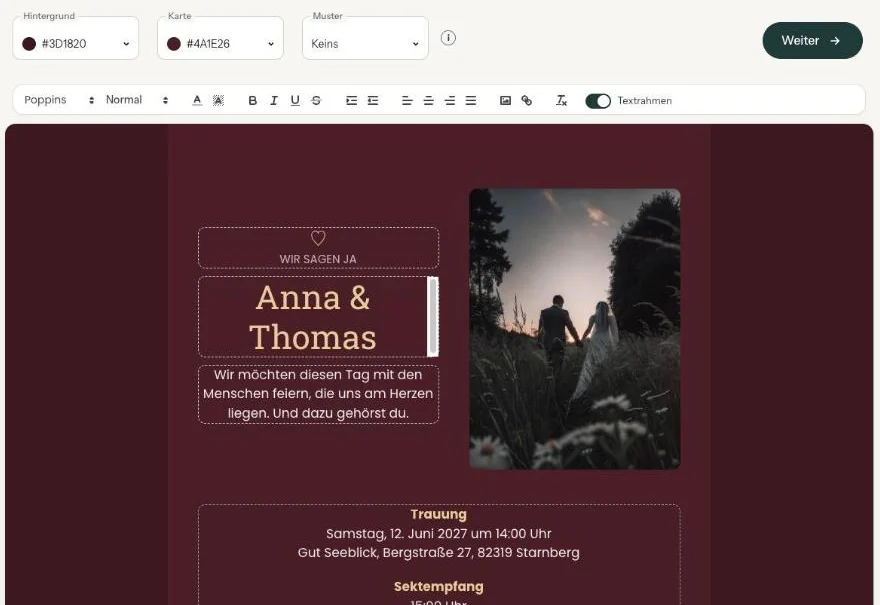
Eine Neugestaltung zurücknehmen
Haben Sie Neugestaltung verwendet, erscheint daneben eine kleine Schaltfläche mit zwei runden Pfeilen. Das ist Zurück: Sie stellt die Schriften und Farben von vorher wieder her. Solange es etwas zurückzunehmen gibt, bleibt sie sichtbar. Es gibt sie nur bei Einladungen, die Sie (fast) ganz von vorne begonnen haben.
Farbe, Muster oder Foto
Hierfür gibt es keinen Rückgängig-Knopf. Wählen Sie die alte Farbe oder das alte Muster erneut. Notieren Sie deshalb den Farbcode aus dem Feld Hintergrund oder Karte, bevor Sie experimentieren.
Nächster Schritt: Texte verschieben und ausrichten
Zuletzt aktualisiert: 23. Oktober 2026
- Einladung gestalten: die Grundlagen
- Ein Layout auswählen
- Hintergrund- und Kartenfarbe wählen
- Farbwähler und Pipette verwenden
- Texte bearbeiten und formatieren
- Beispieltexte durch Ihre eigenen Angaben ersetzen
- Schnell ein neuer Look mit Neugestaltung
- Änderungen rückgängig machen
- Texte verschieben und ausrichten
- Textrahmen ein- oder ausblenden
- Ein Muster hinzufügen
- Einen Link in den Text einfügen
- Einen Tagesablauf einfügen
- Ein fertiges Design anpassen
- Tastenkombinationen verwenden