Personnaliser un modèle prêt à l'emploi
Un modèle prêt à l’emploi est un point de départ. Presque tout est modifiable ; seule la mise en page est fixe, et Refonte n’est pas disponible.
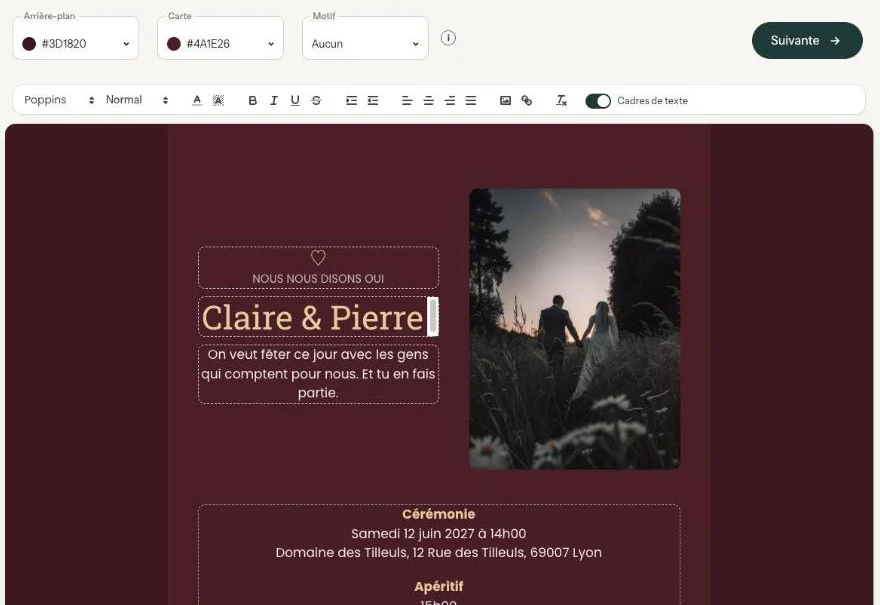
Ce que vous pouvez modifier
- Tous les textes. Formulation, police, taille, couleur, surlignage et alignement (Modifier et mettre en forme le texte).
- Les couleurs. Arrière-plan et Carte se choisissent en haut de l’éditeur.
- Le motif. L’ajouter, le changer ou le retirer, à tout moment.
- La photo. Si le modèle en contient une, cliquez dessus pour mettre la vôtre.
- Les boutons pour vos invités. RSVP, Ajouter date, Itinéraire et Livre d’or s’activent ou se désactivent via Modifier les détails dans votre tableau de bord.
Ce qui est fixe
L’emplacement de la photo et du texte fait partie du modèle, tout comme le nombre de champs de texte. Refonte est également absent, car un modèle prêt à l’emploi garde son propre style. C’est aussi le cas si vous dupliquez l’invitation.
Vous voulez une autre disposition ? Créez une nouvelle invitation avec Commencer (presque) à partir de zéro et choisissez une mise en page (Choisir une mise en page).
Commencez par le texte d’exemple
Votre nom, la date, l’heure et le lieu sont souvent déjà là, mais le reste du texte vient de l’exemple. Relisez-le avant de jouer avec les couleurs : Remplacer les textes d'exemple par vos informations.
Étape suivante: Utiliser les raccourcis clavier
Dernière mise à jour: 23 octobre 2026
- Créer votre invitation : les bases
- Choisir une mise en page
- Choisir la couleur d'arrière-plan et de la carte
- Utiliser le sélecteur de couleur et la pipette
- Modifier et mettre en forme le texte
- Remplacer les textes d'exemple par vos informations
- Un nouveau style en un instant avec Refonte
- Annuler des modifications
- Déplacer et aligner le texte
- Afficher ou masquer les cadres de texte
- Ajouter un motif
- Ajouter un lien dans votre texte
- Ajouter un programme
- Personnaliser un modèle prêt à l'emploi
- Utiliser les raccourcis clavier