Annuler des modifications
Les modifications de texte s’annulent avec Ctrl+Z (Windows) ou Cmd+Z (Mac). Une refonte s’annule avec le bouton Annuler. Pour les couleurs et les motifs, il n’y a pas de retour arrière : il suffit de les choisir à nouveau.
Récupérer du texte
- Cliquez dans le champ de texte où vous avez fait la modification.
- Appuyez sur Ctrl+Z, ou Cmd+Z sur Mac. Chaque appui revient d’une étape, y compris pour la mise en forme comme le gras ou une nouvelle couleur.
- Revenu trop loin ? Ctrl+Maj+Z (Mac : Cmd+Maj+Z) rétablit l’étape. Sous Windows, Ctrl+Y fonctionne aussi.
Chaque champ de texte garde la trace de ses propres modifications. Si le curseur se trouve dans un autre champ, rien ne se passe. Quand vous rouvrez l’éditeur ou utilisez Refonte, cet historique repart de zéro.
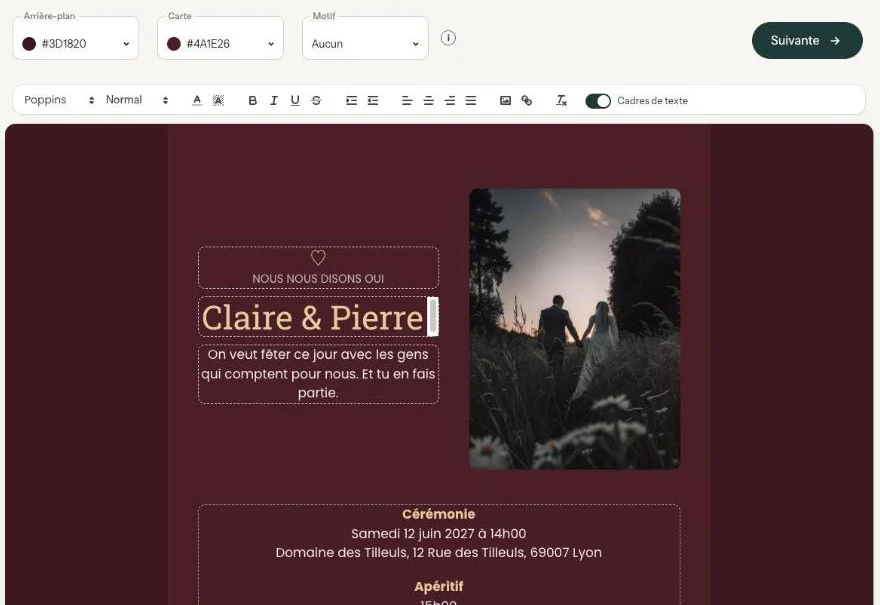
Annuler une refonte
Après avoir utilisé Refonte, un petit bouton avec deux flèches arrondies apparaît à côté. C’est Annuler : il rétablit les polices et les couleurs d’avant. Il reste visible tant qu’il y a quelque chose à annuler, et n’existe que pour les invitations commencées (presque) de zéro.
Couleur, motif ou photo
Il n’y a pas de bouton d’annulation pour ces éléments. Choisissez à nouveau l’ancienne couleur ou l’ancien motif. D’où l’intérêt de noter le code couleur du champ Arrière-plan ou Carte avant de faire des essais.
Étape suivante: Déplacer et aligner le texte
Dernière mise à jour: 23 octobre 2026
- Créer votre invitation : les bases
- Choisir une mise en page
- Choisir la couleur d'arrière-plan et de la carte
- Utiliser le sélecteur de couleur et la pipette
- Modifier et mettre en forme le texte
- Remplacer les textes d'exemple par vos informations
- Un nouveau style en un instant avec Refonte
- Annuler des modifications
- Déplacer et aligner le texte
- Afficher ou masquer les cadres de texte
- Ajouter un motif
- Ajouter un lien dans votre texte
- Ajouter un programme
- Personnaliser un modèle prêt à l'emploi
- Utiliser les raccourcis clavier